解决方案
1、windows键+R 打开运行输入 regedit 打开注册表编辑器;
2、找到下面路径
HKEY_CLASSES_ROOT\Drive\shell
修改右侧默认值为 none 即可,不用重启直接打开驱动器就ok了。
原理介绍
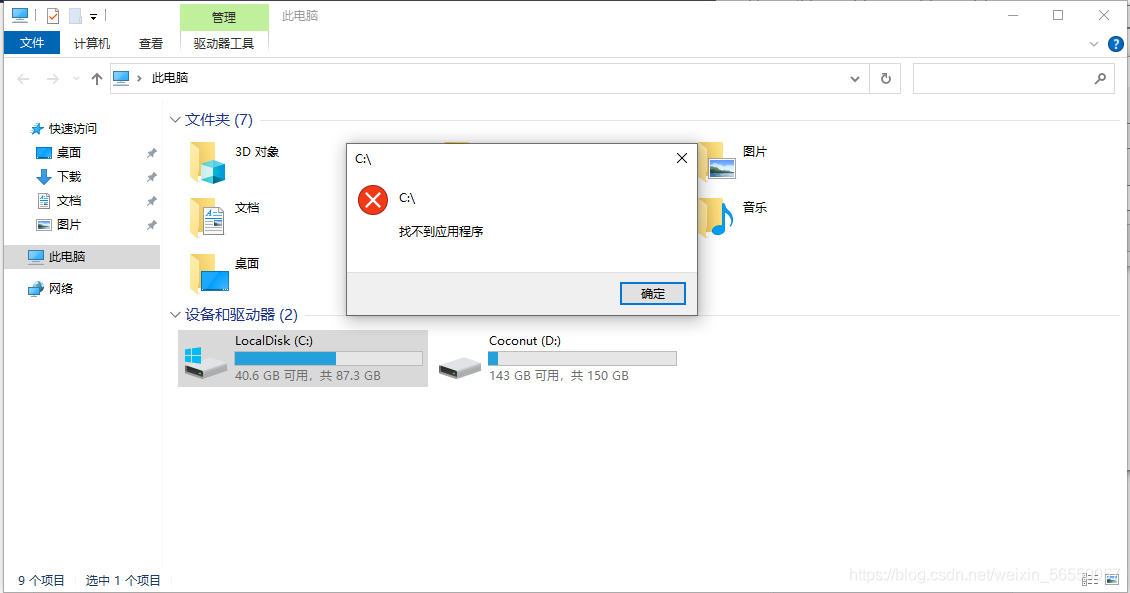
主要原因是病毒修改了注册表,当病毒文件被删除后,双击我的电脑、驱动器时,因找不到指定文件,而出现打开方式。
1、我的电脑、驱动器的右键菜单: 我的电脑在HKEY_CLASSES_ROOT\CLSID\{20D04FE0-3AEA-1069-A2D8-08002B30309D}\shell项下,有find(搜索)、Manage(管理)
驱动器在HKEY_CLASSES_ROOT\Drive\shell项下,有find(搜索)
文件夹在HKEY_CLASSES_ROOT\Directory\shell项下,有find(搜索)
资料夹在HKEY_CLASSES_ROOT\Folder\shell项下,有open(打开)、explore(资源管理器) 说明:我的电脑、驱动器、我的文档、文件夹等,同属于资料夹,除了有各自菜单外,还包含资料夹菜单,是两者的叠加。
由此可见,我的电脑右键菜单有find(搜索)、Manage(管理)、open(打开)、explore(资源管理器)。
2、shell的默认值 双击我的电脑时,菜单首选项,是由shell的默认值决定的,我的电脑shell的默认值为“none”,表示不指定,最终是由资料夹的shell指定,默认值为“open”,即双击为打开。例如:将我的电脑shell的默认值改为“find”,双击我的电脑打开的就是搜索,即右键首选项为搜索。
3、病毒修改注册表 我的电脑、驱动器等shell的默认值为“none”,各自无open项,都是通过资料夹打开的。病毒通常会在我的电脑shell项下创建一个open项,把shell的默认值改为“open”,这样双击我的电脑时,打开的不是我的电脑,而是open项里设置的程序,如果设置的程序被删除了,就会出现打开方式。修复方法:把我的电脑、驱动器等shell的默认值改为“none”即可,最好把shell原来指定的项删除。