减少开机启动项,能显著的减少开机时间。有些应用程序的安装,会默认的将其添加到开机启动项中,随着安装的程序越来越多,可能添加的开机启动项越来越多,会拖慢系统开始的速度。另外,有些应用程序开机后又没有使用,而又占用着系统资源。所以我们需要管理好开机启动项,关闭不必要的开机启动项。
方式一
使用系统配置工具(msconfig)。这是一个Windows自带的工具,可以用来管理系统的启动选项、服务、工具等。具体操作步骤如下:
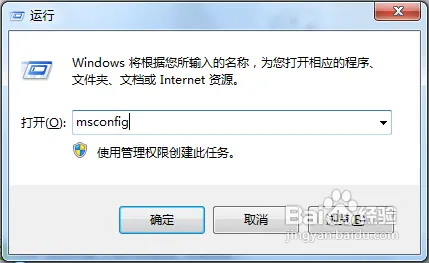
进入开始菜单,点击运行,或按下快捷键Win+R,打开运行命令,输入命令 MSConfig ,回车运行;
打开系统配置对话框,在“启动”选项卡下,显示了本机开机启动的应用和服务。
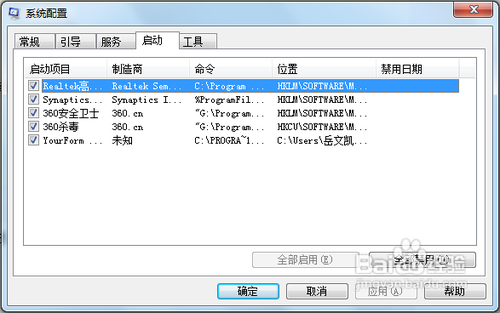
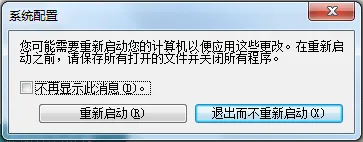
取消勾选要禁止启动的启动项,点击“确定”-“应用”,根据提示重启计算机即可生效。
方式二
使用任务管理器。这是一个Windows自带的工具,可以用来查看和控制系统的进程、性能、应用等。具体操作步骤如下:
右键开始按钮,在弹出的窗口中,选择 “任务管理器”;
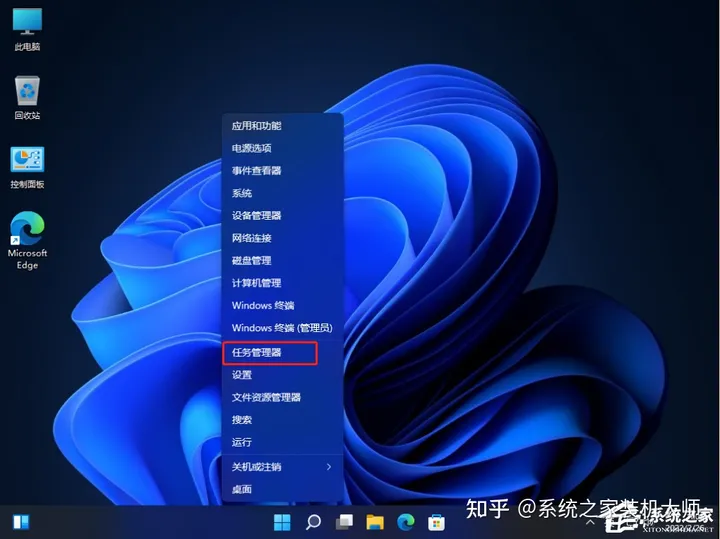
如果是精简窗口,点击 详细信息;
点击 启动;
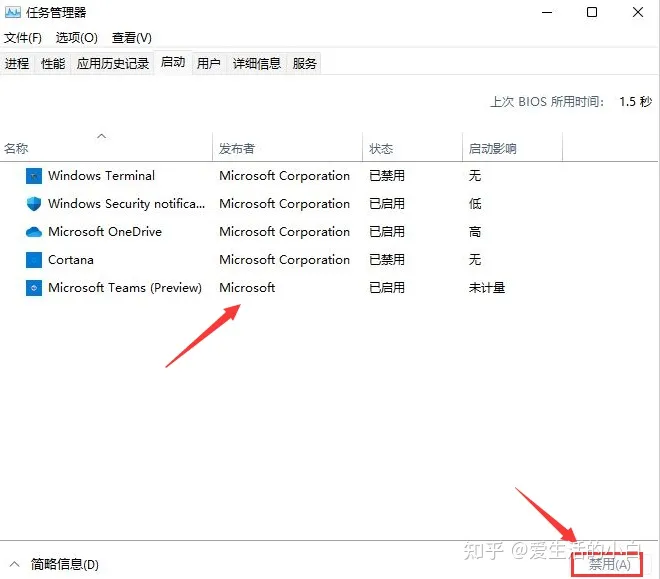
在启动标签,选中要启动或者禁止启动的应用。
方法三
首先,按键盘上的 Win 键,或点击任务栏上的开始图标;

然后,找到并点击所有应用下的设置;
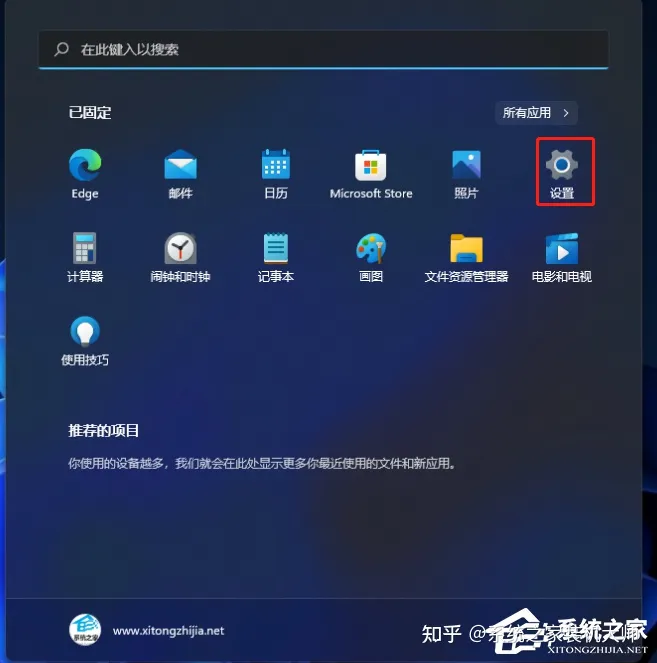
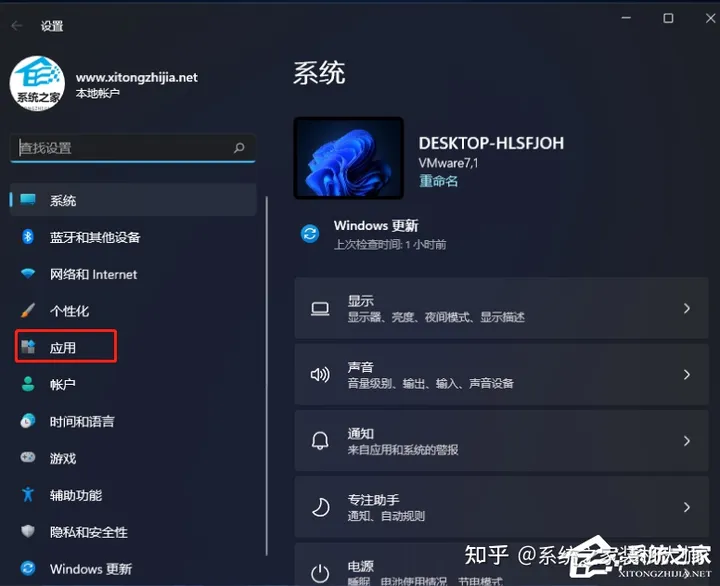
设置窗口,左侧边栏,点击应用;
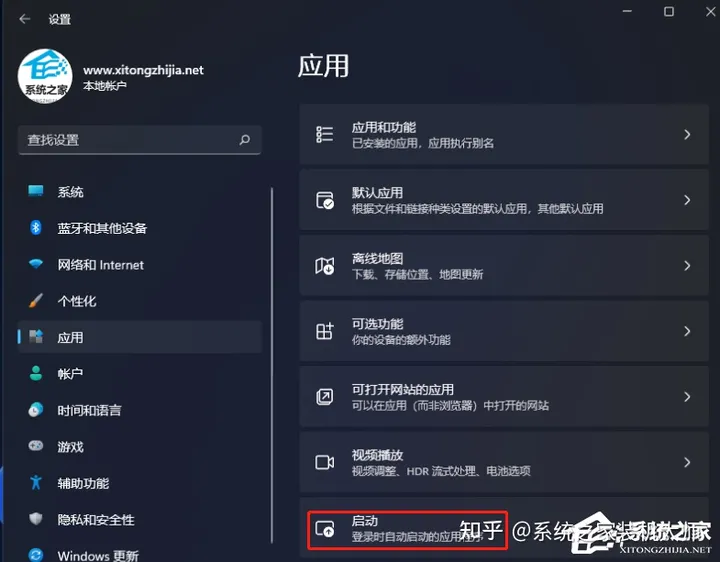
再找到并点击启动(登录时自动启动的应用程序);
启动应用下,可以将应用配置为登录时启动。在大多数情况下应用启动后会最小化,或者可能只启动后台任务;
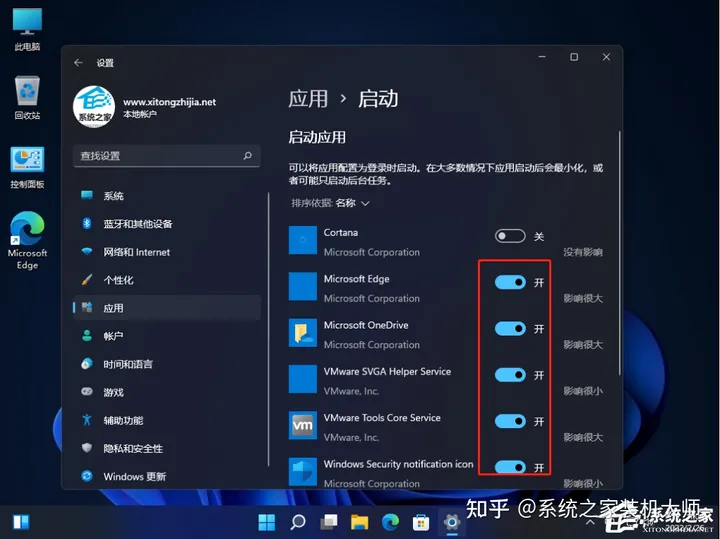
右键点击,选择 启用 或 禁用 即可。
![[图文教程] Windows 10/11等开启/禁用SMB v2/v3协议并实现文件共享](https://blog.houjue.digital/zb_users/theme/Zit/style/bg.jpg)