Apple对应用的安全性进行了更严格的检查,要求应用必须经过Apple的认证,否则就会被阻止打开。这样做是为了保护Mac不受潜在的恶意软件的侵害,但也可能导致一些合法的应用无法正常使用。如果确定要打开的应用是来自可信的源头,可以通过以下几种方法来绕过这个限制。

方法一
使用系统偏好设置。您可以在弹出的提示窗口中点击“显示在查看器中”,然后在访达中找到您要打开的应用,按住Control键点按应用图标,然后从快捷菜单中选择“打开”。这样会弹出一个新的提示窗口,让您确认是否要打开这个应用。您可以点击“打开”来继续。这样做会把这个应用加入到白名单中,以后您就可以像打开其他应用一样直接打开它了。
方法二
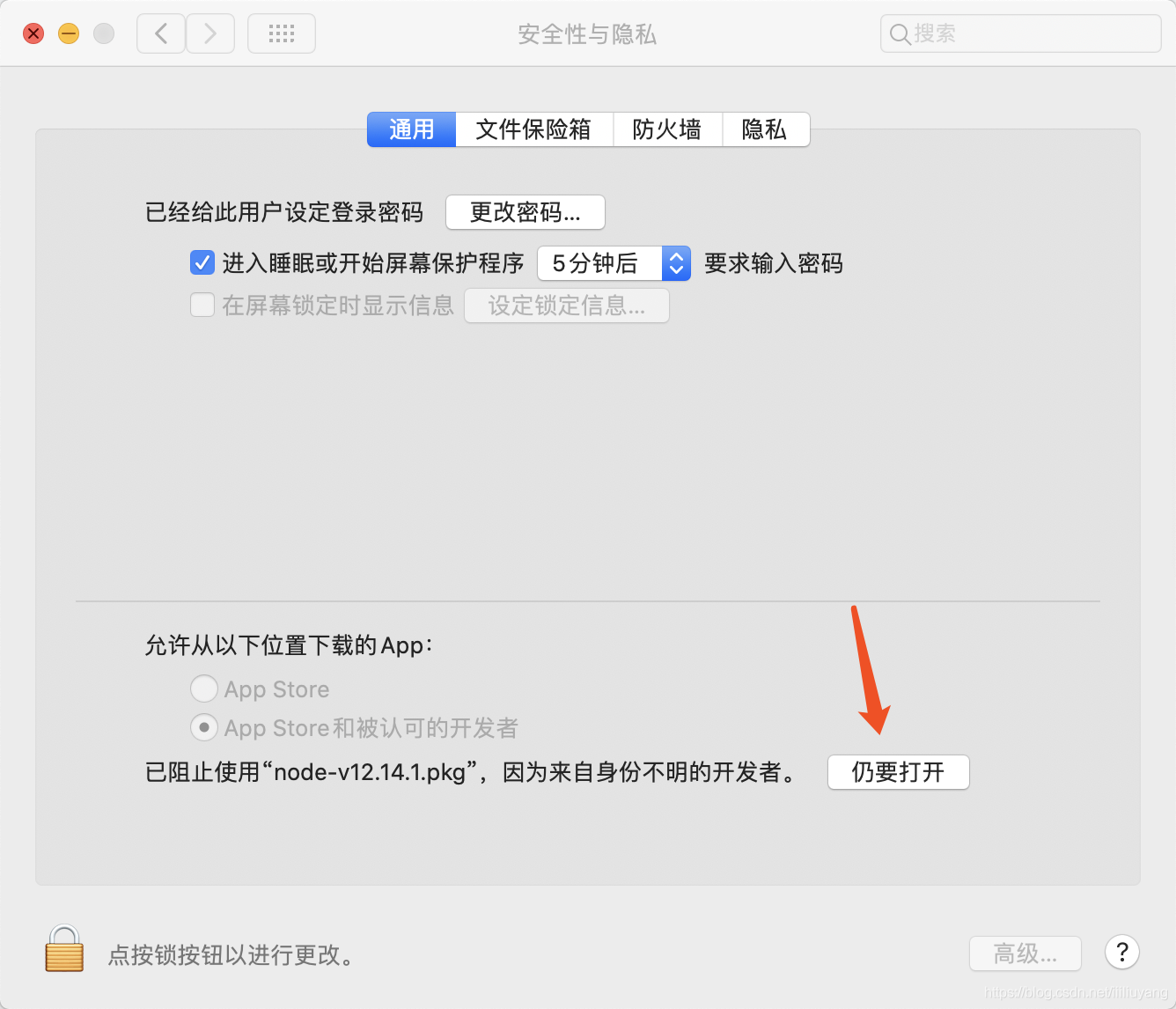
使用安全性与隐私设置。您可以在弹出的提示窗口中点击“取消”,然后打开系统偏好设置,点击“安全性与隐私”,然后点击“通用”选项卡。您会看到一个“仍要打开”按钮,这个按钮在您尝试打开一个被阻止的应用后的一小时内有效。您可以点击这个按钮来允许打开这个应用。这样做也会把这个应用加入到白名单中,以后您就可以像打开其他应用一样直接打开它了。
方法三
使用终端命令。您可以使用终端来禁用Apple的安全检查功能,这样就可以打开任何应用,无论它是否经过Apple的认证。但是,这样做也会降低您的Mac的安全性,可能让您的Mac暴露在恶意软件的风险中,所以请谨慎操作。具体的步骤如下:
打开应用程序文件夹,然后打开实用工具文件夹,找到并打开终端。
在终端中输入以下命令,然后按回车键。您可能需要输入您的Mac的密码来确认。
sudo spctl --master-disable
这样就会禁用Apple的安全检查功能,您就可以打开任何应用了。如果您想要重新启用这个功能,您可以输入以下命令,然后按回车键。
sudo spctl --master-enable